一个基于 NextJS + Cloudflare 技术栈构建的可爱临时邮箱服务🎉
在线演示 • 特性 • 技术栈 • 本地运行 • 部署 • 邮箱域名配置 • 权限系统 • Webhook 集成 • 环境变量 • Github OAuth App 配置 • 贡献 • 许可证 • 交流群 • 支持
## 在线演示 [https://moemail.app](https://moemail.app) 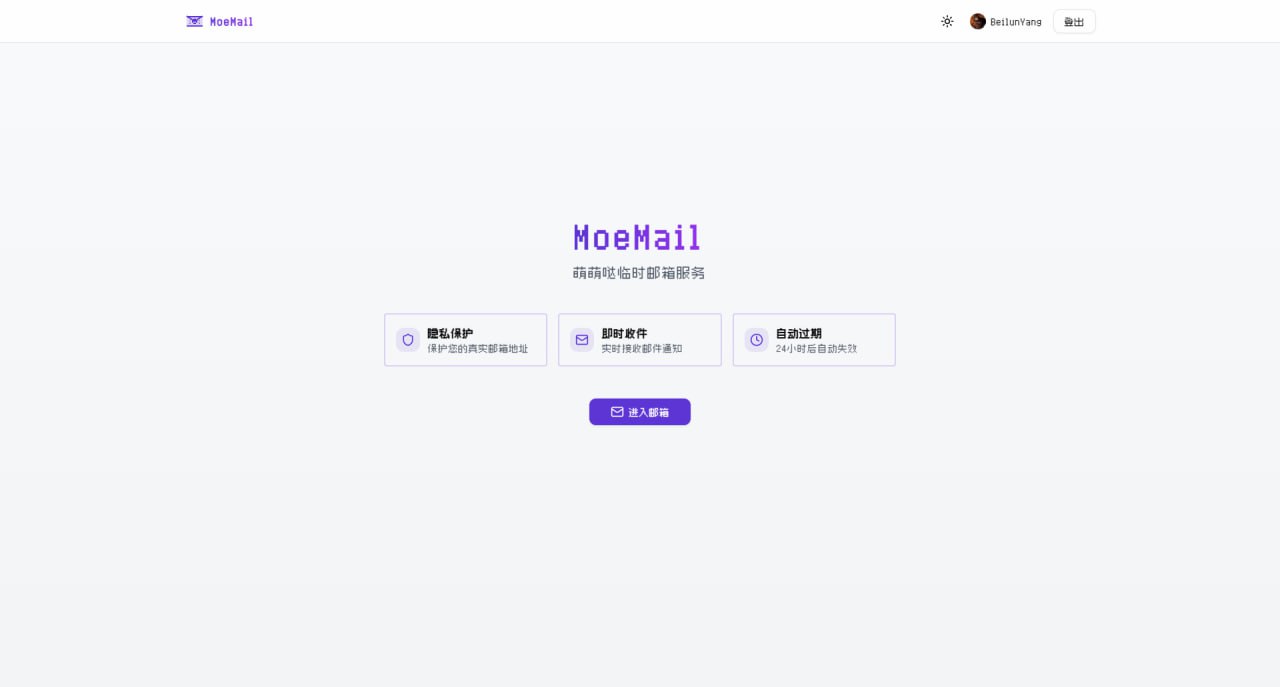 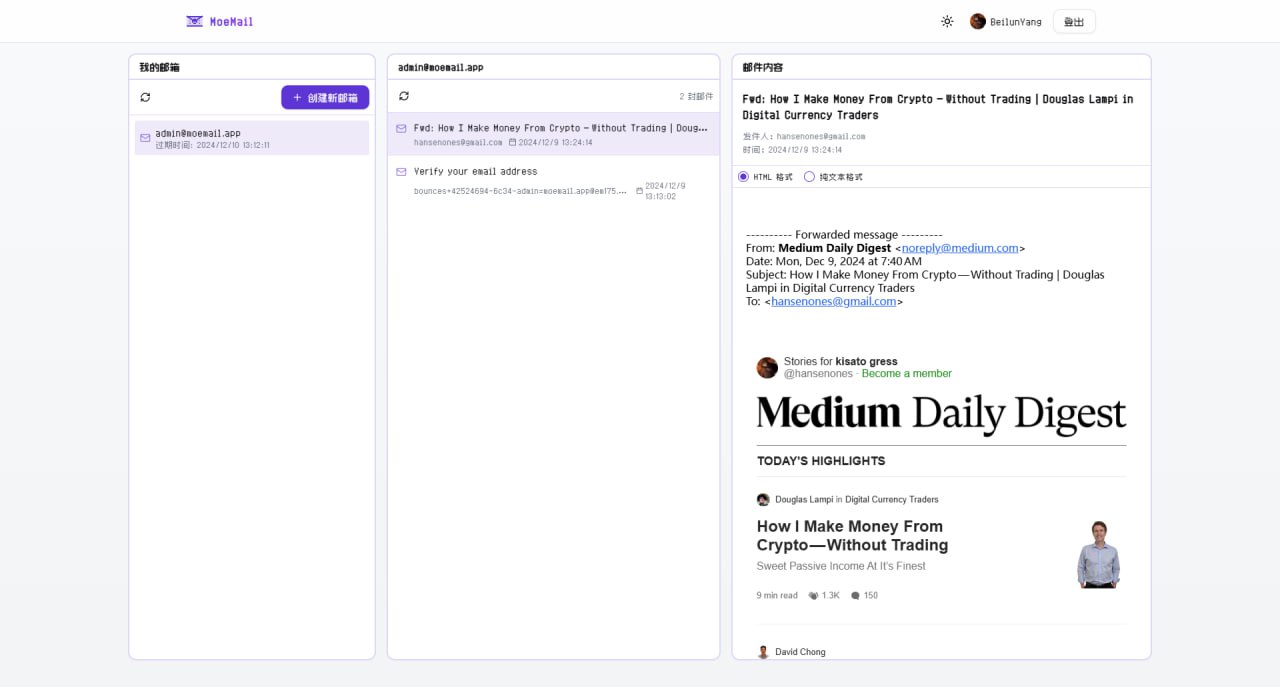 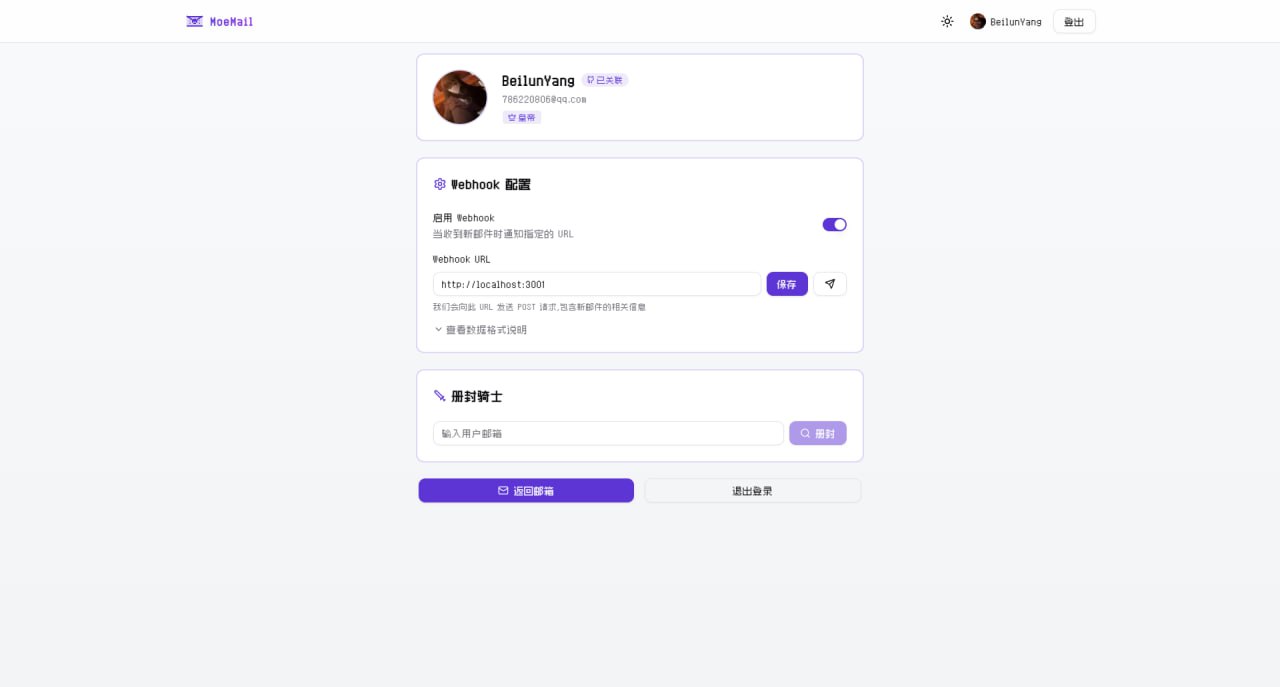 ## 特性 - 🔒 **隐私保护**:保护您的真实邮箱地址,远离垃圾邮件和不必要的订阅 - ⚡ **实时收件**:自动轮询,即时接收邮件通知 - ⏱️ **灵活有效期**:支持 1 小时、24 小时、3 天或永久有效 - 🎨 **主题切换**:支持亮色和暗色模式 - 📱 **响应式设计**:完美适配桌面和移动设备 - 🔄 **自动清理**:自动清理过期的邮箱和邮件 - 📱 **PWA 支持**:支持 PWA 安装 - 💸 **免费自部署**:基于 Cloudflare 构建, 可实现免费自部署,无需任何费用 - 🎉 **可爱的 UI**:简洁可爱萌萌哒 UI 界面 - 🔔 **Webhook 通知**:支持通过 webhook 接收新邮件通知 - 🛡️ **权限系统**:支持基于角色的权限控制系统 ## 技术栈 - **框架**: [Next.js](https://nextjs.org/) (App Router) - **平台**: [Cloudflare Pages](https://pages.cloudflare.com/) - **数据库**: [Cloudflare D1](https://developers.cloudflare.com/d1/) (SQLite) - **认证**: [NextAuth](https://authjs.dev/getting-started/installation?framework=Next.js) 配合 GitHub 登录 - **样式**: [Tailwind CSS](https://tailwindcss.com/) - **UI 组件**: 基于 [Radix UI](https://www.radix-ui.com/) 的自定义组件 - **邮件处理**: [Cloudflare Email Workers](https://developers.cloudflare.com/email-routing/) - **类型安全**: [TypeScript](https://www.typescriptlang.org/) - **ORM**: [Drizzle ORM](https://orm.drizzle.team/) ## 本地运行 ### 前置要求 - Node.js 18+ - Pnpm - Wrangler CLI - Cloudflare 账号 ### 安装 1. 克隆仓库: ```bash git clone https://github.com/beilunyang/moemail.git cd moemail ``` 2. 安装依赖: ```bash pnpm install ``` 3. 设置 wrangler: ```bash cp wrangler.example.toml wrangler.toml cp wrangler.email.example.toml wrangler.email.toml cp wrangler.cleanup.example.toml wrangler.cleanup.toml ``` 设置 Cloudflare D1 数据库名以及数据库 ID 4. 设置环境变量: ```bash cp .env.example .env.local ``` 设置 AUTH_GITHUB_ID, AUTH_GITHUB_SECRET, AUTH_SECRET 5. 创建本地数据库表结构 ```bash pnpm db:migrate-local ``` ### 开发 1. 启动开发服务器: ```bash pnpm dev ``` 2. 测试邮件 worker: 目前无法本地运行并测试,请使用 wrangler 部署邮件 worker 并测试 ```bash pnpm deploy:email ``` 3. 测试清理 worker: ```bash pnpm dev:cleanup pnpm test:cleanup ``` 4. 生成 Mock 数据(邮箱以及邮件消息) ```bash pnpm generate-test-data ``` ## 部署 ### 本地 Wrangler 部署 1. 设置 wrangler: ```bash cp wrangler.example.toml wrangler.toml cp wrangler.email.example.toml wrangler.email.toml cp wrangler.cleanup.example.toml wrangler.cleanup.toml ``` 设置 Cloudflare D1 数据库名以及数据库 ID 2. 创建云端 D1 数据库表结构 ```bash pnpm db:migrate-remote ``` 2. 部署主应用到 Cloudflare Pages: ```bash pnpm deploy:pages ``` 3. 部署邮件 worker: ```bash pnpm deploy:email ``` 4. 部署清理 worker: ```bash pnpm deploy:cleanup ``` ### Github Actions 部署 本项目可使用 GitHub Actions 实现自动化部署。支持以下触发方式: 1. **自动触发**:推送新的 tag 时自动触发部署流程 2. **手动触发**:在 GitHub Actions 页面手动触发,可选择以下部署选项: - Run database migrations:执行数据库迁移 - Deploy email Worker:重新部署邮件 Worker - Deploy cleanup Worker:重新部署清理 Worker #### 部署步骤 1. 在 GitHub 仓库设置中添加以下 Secrets: - `CLOUDFLARE_API_TOKEN`: Cloudflare API 令牌 - `CLOUDFLARE_ACCOUNT_ID`: Cloudflare 账户 ID - `DATABASE_NAME`: D1 数据库名称 - `DATABASE_ID`: D1 数据库 ID - `NEXT_PUBLIC_EMAIL_DOMAIN`: 邮箱域名 (例如: moemail.app) - `KV_NAMESPACE_ID`: Cloudflare KV namespace ID,用于存储网站配置 2. 选择触发方式: **方式一:推送 tag 触发** ```bash # 创建新的 tag git tag v1.0.0 # 推送 tag 到远程仓库 git push origin v1.0.0 ``` **方式二:手动触发** - 进入仓库的 Actions 页面 - 选择 "Deploy" workflow - 点击 "Run workflow" - 选择需要执行的部署选项 - 点击 "Run workflow" 开始部署 3. GitHub Actions 会自动执行以下任务: - 构建并部署主应用到 Cloudflare Pages - 根据选项或文件变更执行数据库迁移 - 根据选项或文件变更部署 Email Worker - 根据选项或文件变更部署 Cleanup Worker 4. 部署进度可以在仓库的 Actions 标签页查看 #### 注意事项 - 确保所有 Secrets 都已正确设置 - 使用 tag 触发时,tag 必须以 `v` 开头(例如:v1.0.0) - 使用 tag 触发时,只有文件发生变更的部分会被部署 - 手动触发时,可以选择性地执行特定的部署任务 - 每次部署都会重新部署主应用 [](https://deploy.workers.cloudflare.com/?url=https://github.com/beilunyang/moemail) ### 初次部署完成后 初次通过本地 Wrangler 或者 Github Actions 部署完成后,请登录到 Cloudflare 控制台,添加 AUTH 认证 相关 SECRETS - 登录 [Cloudflare 控制台](https://dash.cloudflare.com/) 并选择你的账户 - 选择 Workers 和 Pages - 在 Overview 中选择刚刚部署的 Cloudflare Pages - 在 Settings 中选择变量和机密 - 添加 AUTH_GITHUB_ID, AUTH_GITHUB_SECRET, AUTH_SECRET ## 邮箱域名配置 在 MoeMail 个人中心页面,可以配置网站的邮箱域名,支持多域名配置,多个域名用逗号分隔 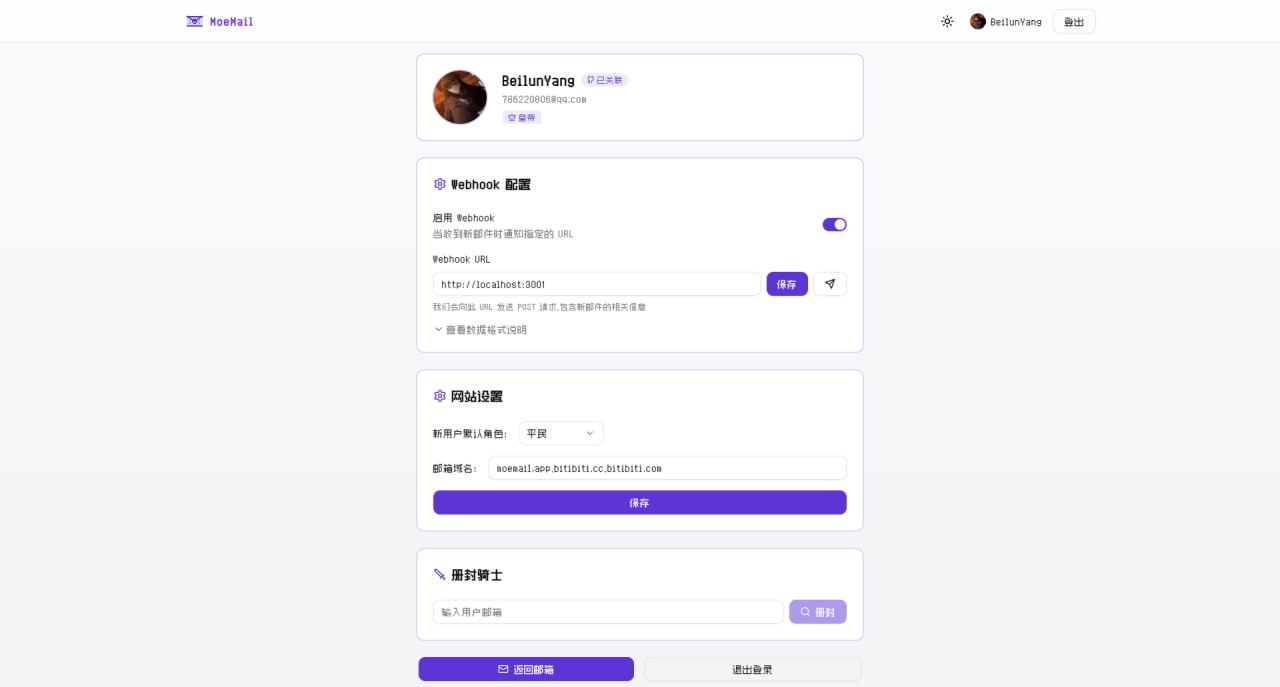 ### Cloudflare 邮件路由配置 为了使邮箱域名生效,还需要在 Cloudflare 控制台配置邮件路由,将收到的邮件转发给 Email Worker 处理。 1. 登录 [Cloudflare 控制台](https://dash.cloudflare.com/) 2. 选择您的域名 3. 点击左侧菜单的 "电子邮件" -> "电子邮件路由" 4. 如果显示 “电子邮件路由当前被禁用,没有在路由电子邮件”,请点击 "启用电子邮件路由" 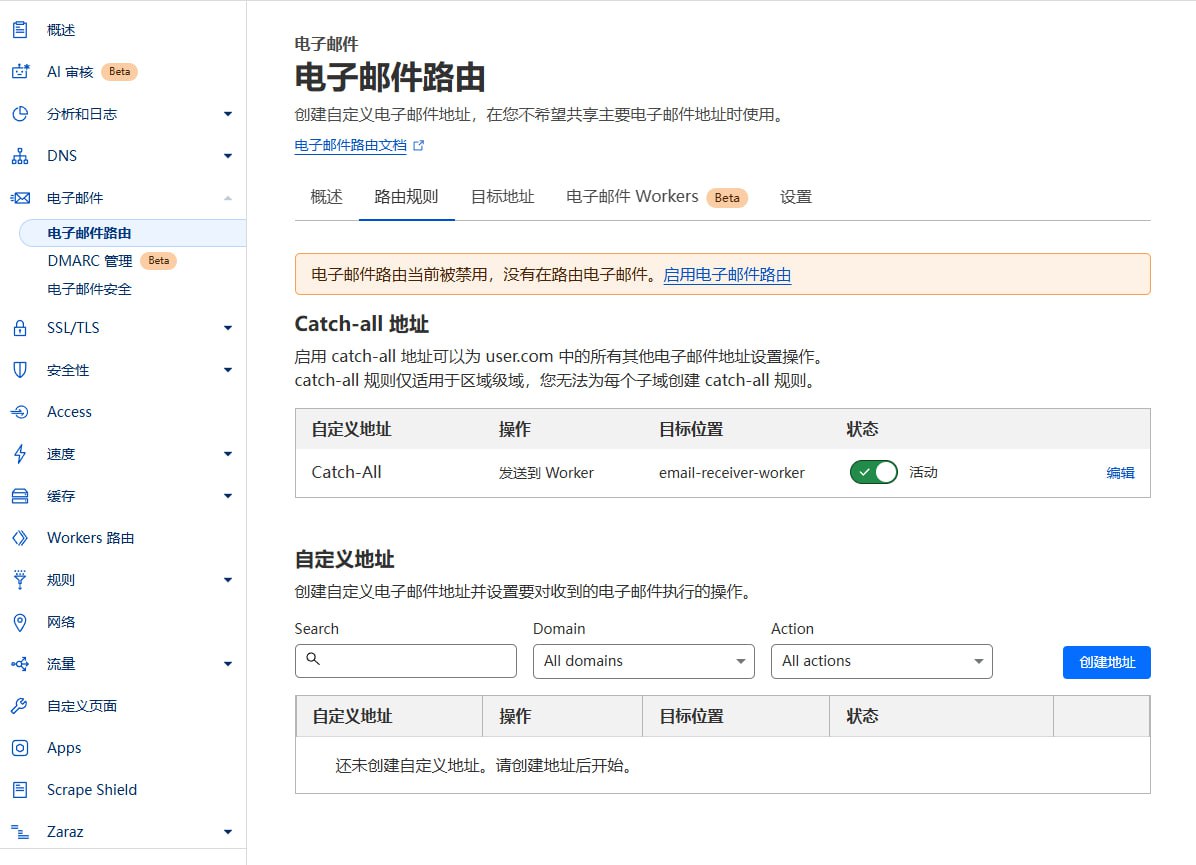 5. 点击后,会提示你添加电子邮件路由 DNS 记录,点击 “添加记录并启用” 即可 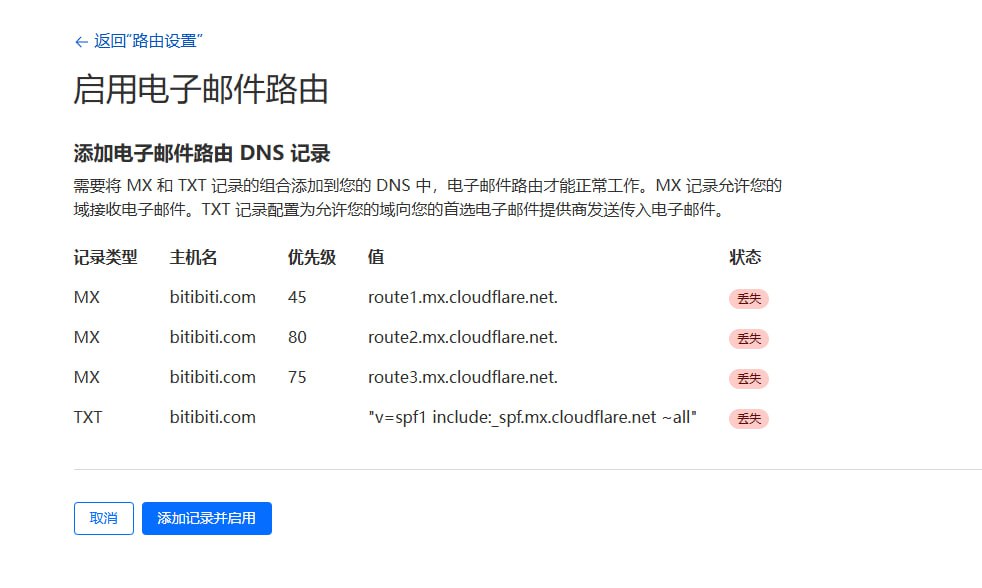 6. 配置路由规则: - Catch-all 地址: 启用 "Catch-all" - 编辑 Catch-all 地址 - 操作: 选择 "发送到 Worker" - 目标位置: 选择刚刚部署的 "email-receiver-worker" - 保存 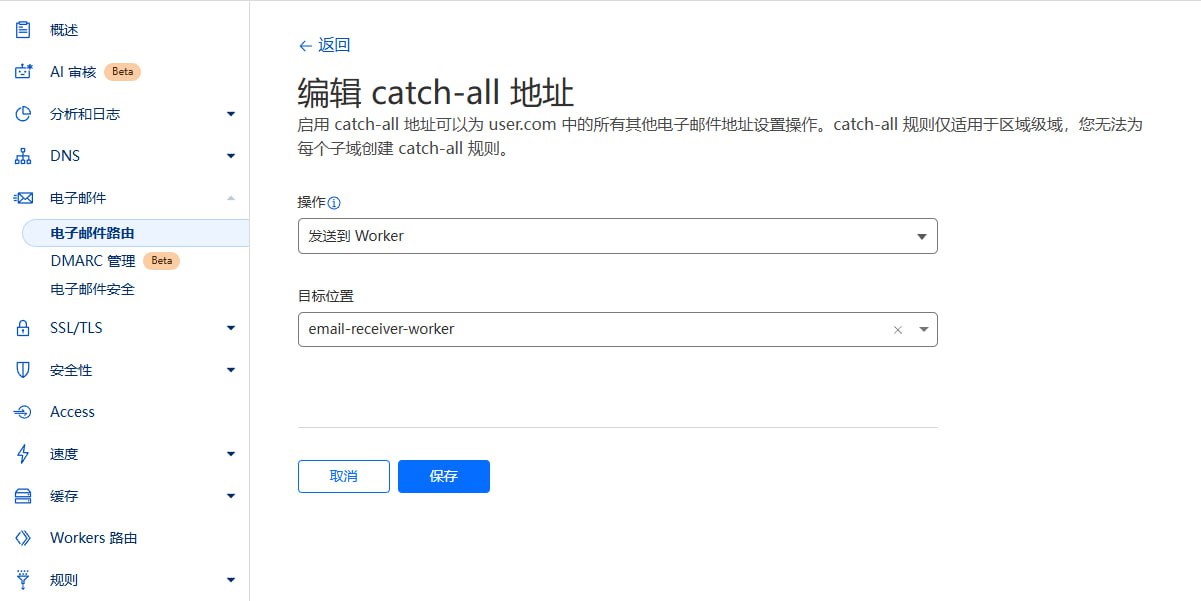 ### 注意事项 - 确保域名的 DNS 托管在 Cloudflare - Email Worker 必须已经部署成功 ## 权限系统 本项目采用基于角色的权限控制系统(RBAC)。 ### 权限配置 新用户默认角色由皇帝在个人中心的网站设置中配置: - 骑士:新用户将获得临时邮箱和 Webhook 配置权限 - 平民:新用户无任何权限,需要等待皇帝册封为骑士 ### 角色等级 系统包含三个角色等级: 1. **皇帝(Emperor)** - 网站所有者 - 拥有所有权限 - 可以配置新用户默认角色 - 可以册封骑士 - 每个站点仅允许一位皇帝 2. **骑士(Knight)** - 高级用户 - 可以使用临时邮箱功能 - 可以配置 Webhook 3. **平民(Civilian)** - 普通用户 - 无任何权限 ### 角色升级 1. **成为皇帝** - 第一个访问 `/api/roles/init-emperor` 接口的用户将成为皇帝,即网站所有者 - 站点已有皇帝后,无法再提升其他用户为皇帝 2. **成为骑士** - 皇帝在个人中心页面对平民进行册封 - 或由皇帝设置新用户默认为骑士角色 ## Webhook 集成 当收到新邮件时,系统会向用户配置并且已启用的 Webhook URL 发送 POST 请求。 ### 请求头 ```http Content-Type: application/json X-Webhook-Event: new_message ``` ### 请求体 ```json { "emailId": "email-uuid", "messageId": "message-uuid", "fromAddress": "sender@example.com", "subject": "邮件主题", "content": "邮件文本内容", "html": "邮件HTML内容", "receivedAt": "2024-01-01T12:00:00.000Z", "toAddress": "your-email@moemail.app" } ``` ### 配置说明 1. 点击个人头像,进入个人中心 2. 在个人中心启用 Webhook 3. 设置接收通知的 URL 4. 点击测试按钮验证配置 5. 保存配置后即可接收新邮件通知 ### 测试 项目提供了一个简单的测试服务器, 可以通过如下命令运行: ```bash pnpm webhook-test-server ``` 测试服务器会在本地启动一个 HTTP 服务器,监听 3001 端口(http://localhost:3001), 并打印收到的 Webhook 消息详情。 如果需要进行外网测试,可以通过 Cloudflare Tunnel 将服务暴露到外网: ```bash pnpx cloudflared tunnel --url http://localhost:3001 ``` ### 注意事项 - Webhook 接口应在 10 秒内响应 - 非 2xx 响应码会触发重试 ## 环境变量 本项目使用以下环境变量: ### 认证相关 - `AUTH_GITHUB_ID`: GitHub OAuth App ID - `AUTH_GITHUB_SECRET`: GitHub OAuth App Secret - `AUTH_SECRET`: NextAuth Secret,用来加密 session,请设置一个随机字符串 ### Cloudflare 配置 - `CLOUDFLARE_API_TOKEN`: Cloudflare API Token - `CLOUDFLARE_ACCOUNT_ID`: Cloudflare Account ID - `DATABASE_NAME`: D1 数据库名称 - `DATABASE_ID`: D1 数据库 ID - `KV_NAMESPACE_ID`: Cloudflare KV namespace ID,用于存储网站配置 ## Github OAuth App 配置 - 登录 [Github Developer](https://github.com/settings/developers) 创建一个新的 OAuth App - 生成一个新的 `Client ID` 和 `Client Secret` - 设置 `Application name` 为 `